
--
:
--
:
--
兰空图床和高清图标库
最后更新于:
🎨 高效资源双璧:兰空图床(lsky)和高清图标库(HD-Icons)全攻略
在设计创作、项目开发、内容运营等场景中,图片存储的稳定性和图标资源的质量直接影响工作效率。今天为大家深度解析两款宝藏工具兰空图床(lsky)和高清图标库(HD-Icons),不仅补充核心细节,还附上 Docker 部署实战,帮你一站式解决资源管理难题!
1 图床项目
1.1 什么是兰空图床(lsky)
兰空图床(Lsky Pro)是一款基于 PHP 和 Laravel 框架开发的开源图床程序,专为个人和团队提供图片存储、管理及外链服务。其核心功能围绕高效图片管理和灵活扩展性设计,支持多种存储方式与自定义配置,适用于博客、笔记软件、电商平台等场景。
2023 年 3 月起,开源版本停止更新,转而专注付费版(Lsky Pro+)开发。付费版新增 100+ API 接口、工单系统、短信 / 邮件通知等商业化功能,支持更高扩展性。免费版仍可使用,但需自行维护更新。
支持 Docker、NAS、LNMP 等多种部署方式,适合不同技术水平的用户。例如,使用 Docker 可快速搭建环境,而 NAS 部署适合家庭或小型团队。用户可通过官方文档或社区教程完成安装配置。
1.2 什么是高清图标库(HD-Icons)
HD-Icons 是一个由开发者 xushier 维护的开源高清图标资源项目,专注于提供 1024x1024 分辨率的高质量图标,主要面向仪表盘和界面设计场景。项目采用 MIT 许可证,所有图标可免费用于个人和商业用途。
圆角矩形和圆形两种主要图标样式,满足不同设计需求
完全开源免费,采用 MIT 许可证,无使用限制
使用方法
1# GitHub 原始链接
2https://raw.githubusercontent.com/xushier/HD-Icons/main/[文件夹]/[图标名称].png
3# CDN 加速链接
4https://cdn.jsdelivr.net/gh/xushier/HD-Icons/[文件夹]/[图标名称].png
docker 部署,特定环境使用
2 docker 部署
2.1 兰空图床(lsky)
docker 部署的方式有很多,可以直接创建 yaml 文件,然后命令行拉起;也可以使用类似宝塔、1panel 服务器面板,或者使用 dpanel、portainer 这样的 docker 管理工具。这样的方法,在前面的文章介绍过很多次,不会的往前面翻翻。
在路径 /mnt/docker/apps/lsky-pro 下创建 docker-compose.yaml 文件,复制以下内容(含 MySQL 数据库配置,无需额外安装数据库)
 1name: lsky-pro
 2# 最后编辑时间:2025-11-15 15:42:47
 3services:
 4  lsky-pro:
 5    # 镜像地址
 6    image: dko0/lsky-pro
 7    # 容器名
 8    container_name: lsky-pro
 9    # 主机名
10    hostname: lsky-pro
11    environment:
12      # 连接数据库主机名
13      - MYSQL_HOST=mysql
14      # 数据库
15      - MYSQL_DATABASE=lsky-pro
16      # 数据库用户名
17      - MYSQL_USER=lsky-pro
18      # 数据库密码
19      - MYSQL_PASSWORD=lsky-pro
20    # 路径
21    volumes:
22      # 配置文件映射到本地
23      - /mnt/docker/apps/lsky-pro/lsky-pro-data:/var/www/html
24    ports:
25      # WebUI端口
26      - 7791:80
27    # 重启策略,总是重启
28    restart: always
29
30  mysql:
31    # 镜像地址
32    image: mysql
33    # 容器名
34    container_name: lsky-pro-db
35    # 主机名
36    hostname: lsky-pro-db
37    environment:
38      # 数据库
39      - MYSQL_DATABASE=lsky-pro
40      # 数据库用户名
41      - MYSQL_USER=lsky-pro
42      # 数据库密码
43      - MYSQL_PASSWORD=lsky-pro
44      # 数据库root密码
45      - MYSQL_ROOT_PASSWORD=lsky-pro
46    # 路径
47    volumes:
48      # 配置文件映射到本地
49      - /mnt/docker/apps/lsky-pro/lsky-pro-db:/var/lib/mysql
50    # 重启策略,总是重启
51    restart: always
2.2 高清图标库(HD-Icons)
在路径 /mnt/docker/apps/HD-Icons 下创建 docker-compose.yaml 文件,
 1name: hd-icons
 2# 最后编辑时间:2025-11-14 00:39:54
 3services:
 4  hd-icons:
 5    # 镜像地址
 6    image: xushier/hd-icons:latest
 7    # 容器名
 8    container_name: hd-icons
 9    # 主机名
10    hostname: hd-icons
11    # 环境变量配置
12    environment:
13      # 网络代理配置:解决 git clone 卡住或更新失败(因无法连接 GitHub)
14      # 需将 http://192.168.1.2:7890 替换为实际的 HTTP 代理地址和端口
15      #- ALL_PROXY=http://192.168.1.2:7890
16      # 设置公网反代域名,不设置默认内网 IP
17      - CUSTOM_URL=http://xxx.xxx.xxx/icons/HD-Icons
18      # 自定义网页标题和标签页名称:不设置时默认显示“小迪的图标库”
19      - TITLE=我的图标库
20    volumes:
21     # 图标存储目录映射
22      - /mnt/docker/apps/HD-Icons/icons:/app/icons
23     # 字体文件命名规则:font_zh.ttf(中文字体)、font_en.ttf(英文字体)
24     # 生效方式:修改后按 Ctrl+F5 强制刷新网页,或重启容器
25      - /mnt/docker/apps/HD-Icons/font:/app/static/font
26    # 端口
27    ports:
28      # webUI 端口映射
29      - 50560:50560
30    # 重启策略,总是重启
31    restart: always
3 兰空图床设置和使用
3.1 注意事项
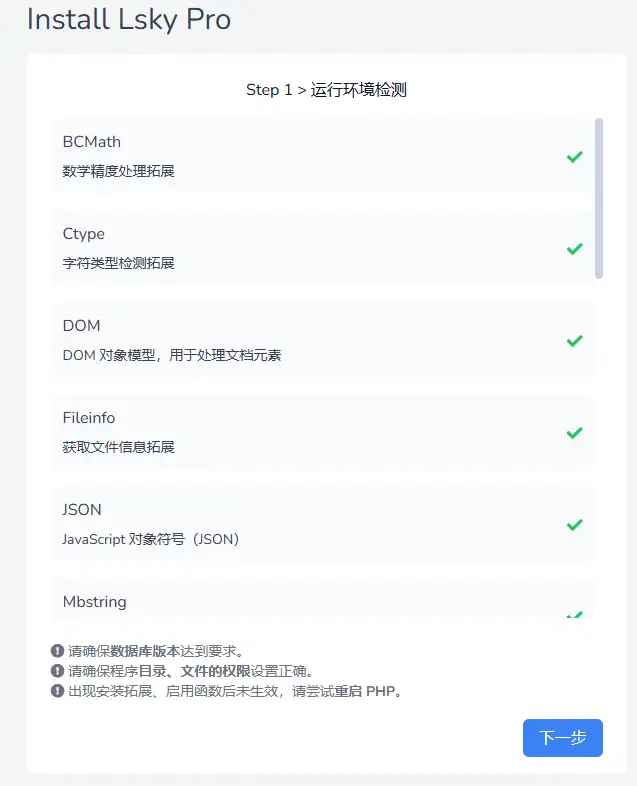
网页登录 ip 为:http://192.168.x.x:7791
数据库端口 3306 默认是隐藏的,所以安装注册时候,端口可以不填写,地址就填写数据库:lsky-pro-db,数据库名称填写:lsky-pro
其他用户名,root,密码都是:lsky-pro
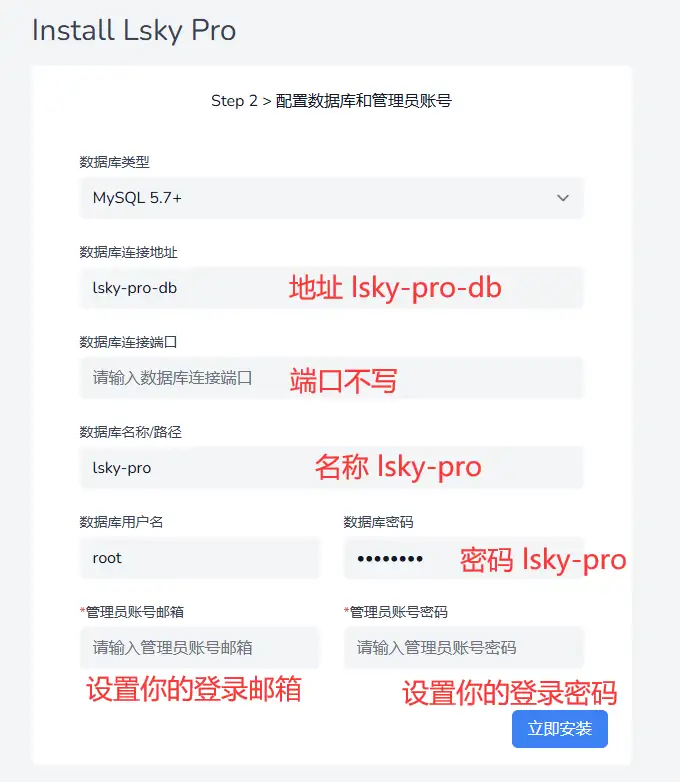
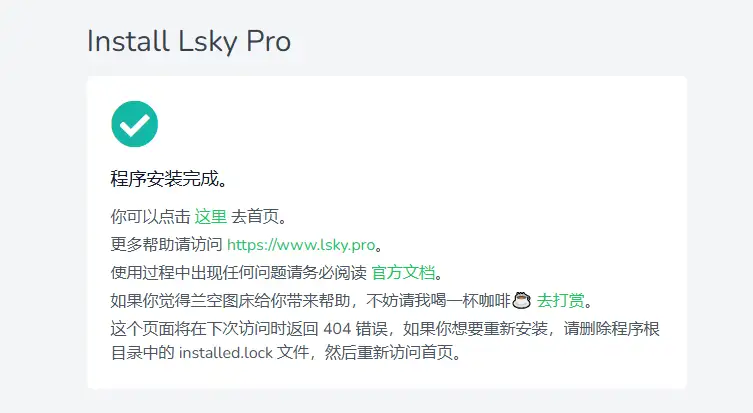
邮箱和密码自己定义,是用来登录的
3.2 设置和使用
在浏览器中输入
http://192.168.x.x:7791,就会默认出现上传图片的界面,这时候是游客模式,就是说谁都可以用,如果你想私密一些,那么必须要登录,然后设置一下权限为私有。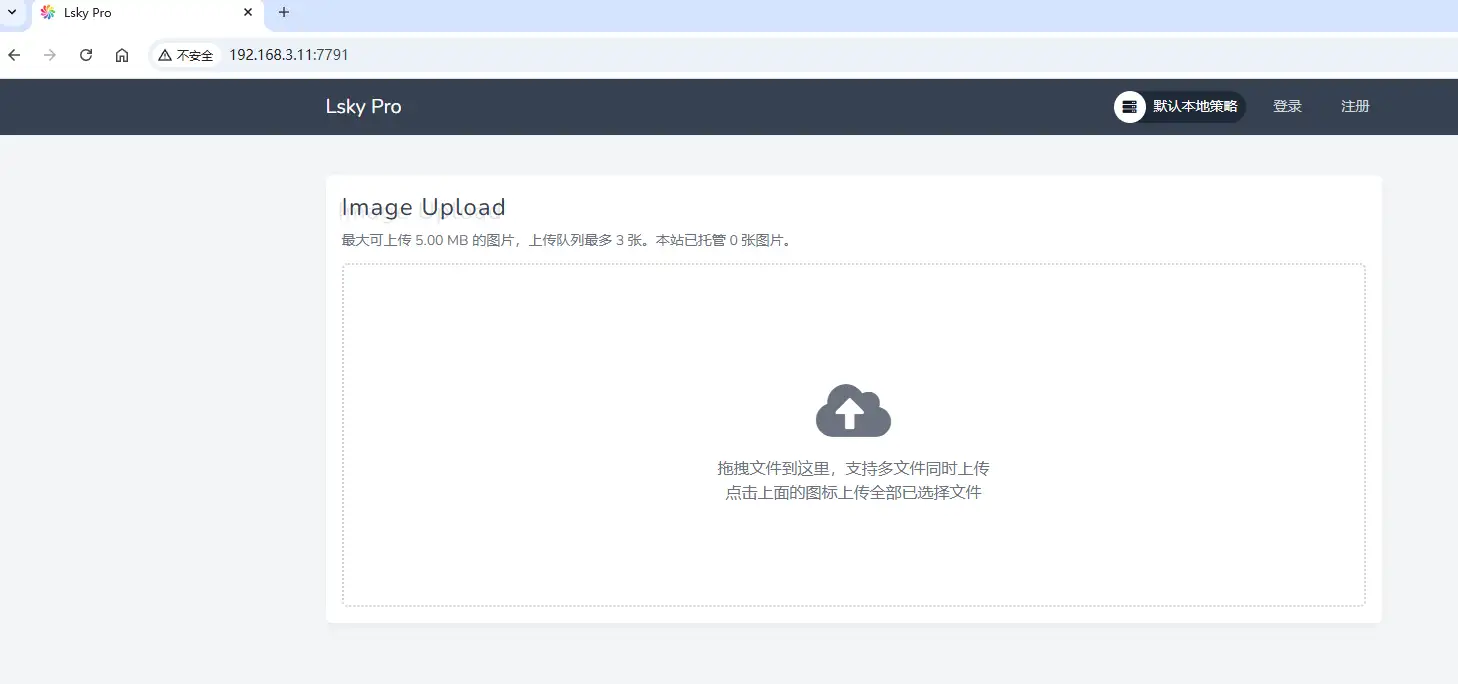
系统设置 ➡︎ 是否启动注册 ➡︎ 是否允许游客上传 ➡︎ 都选择关闭 ➡︎ 保存更改。
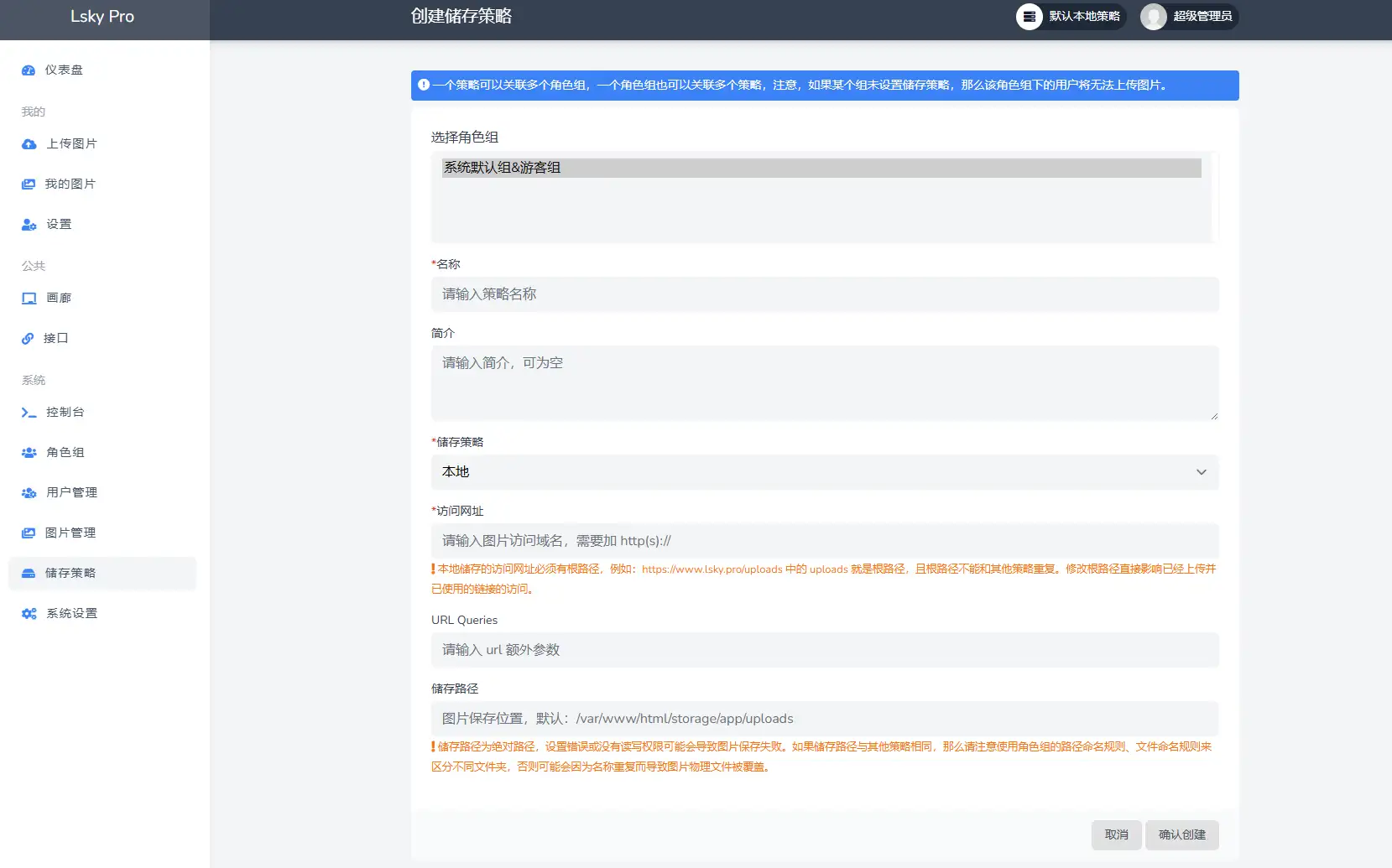
存储策略 ➡︎ 创建储存策略 ➡︎ 输入名称 ➡︎ 存储策略选择本地 ➡︎ 访问地址输入你的公网或者反代的域名
https://xx.xxx/imgul➡︎ 储存路径输入/var/www/html/storage/app/uploads。imgul 是这个新的存储策略的跟路径,如果你后面修改了这个路径,那么你以前上传的图片就会失效了
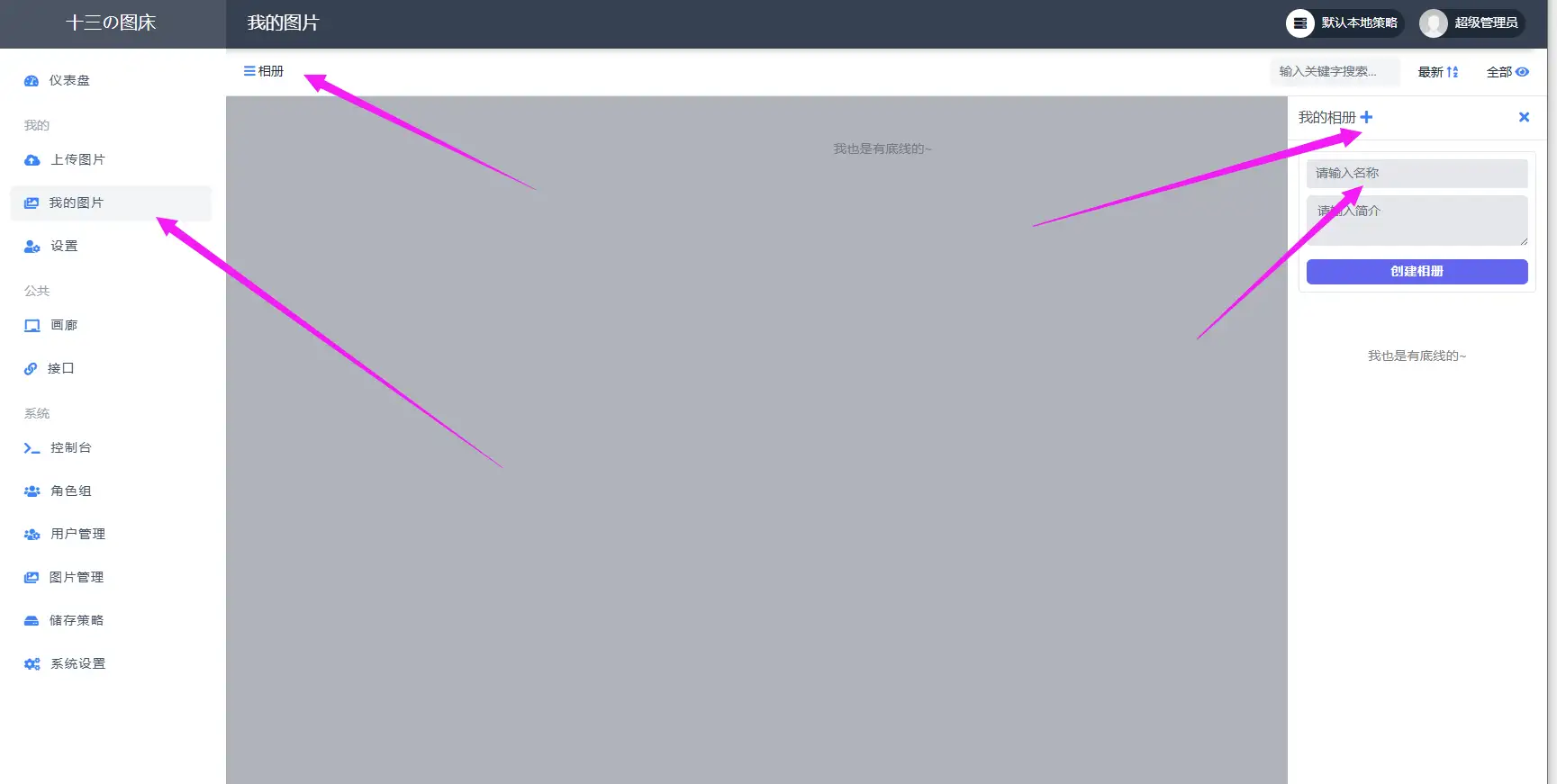
我的图片 ➡︎ 相册 ➡︎ 我的相册➕ ➡︎ 输入名称 ➡︎ 创建相册。
注销后重新登录,这样就不能被游客访问了。
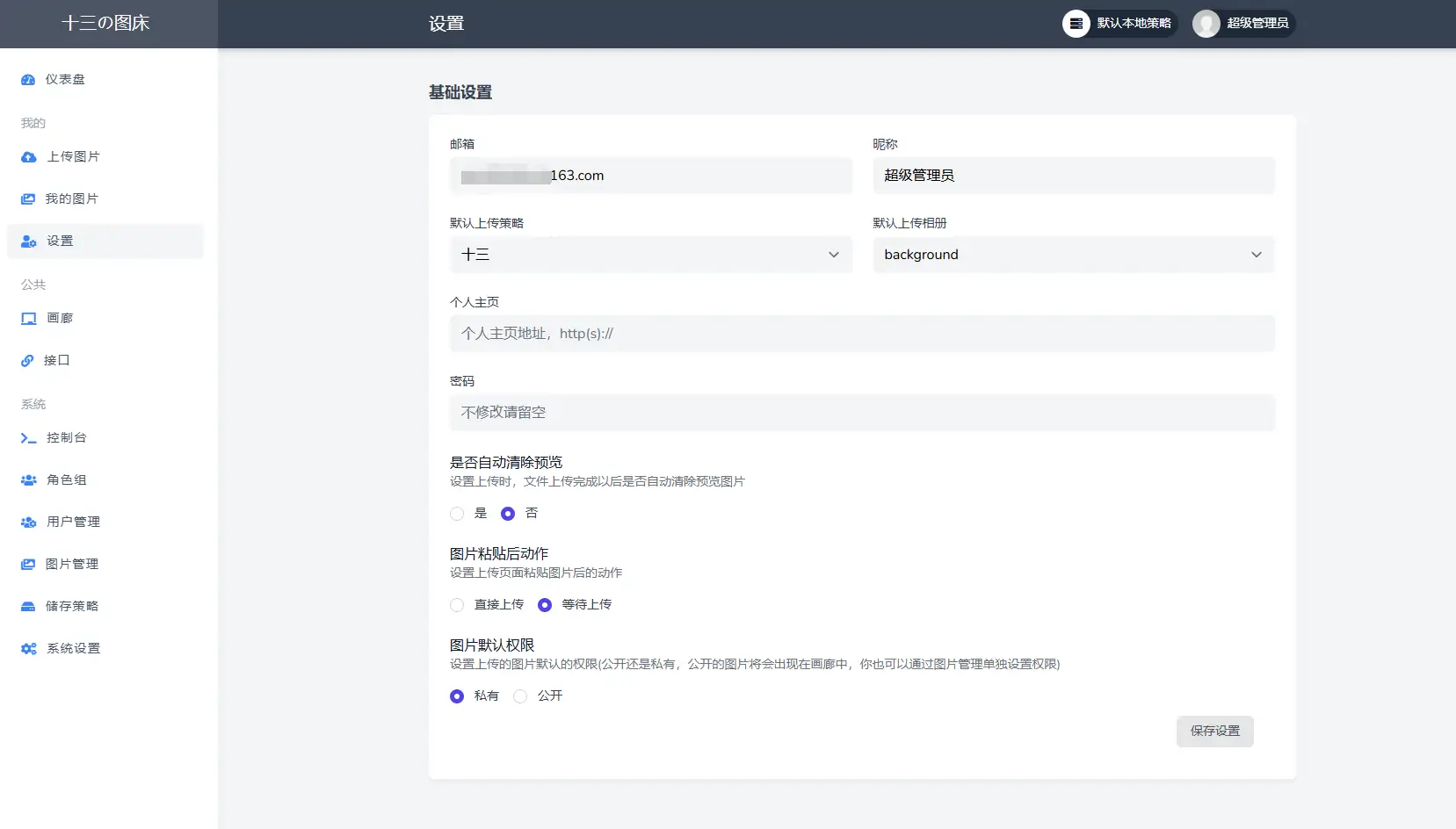
最后,设置 ➡︎ 默认上传策略选择新建的那个策略 ➡︎ 默认上传相册选择新建的那个相册 ➡︎ 保存设置。
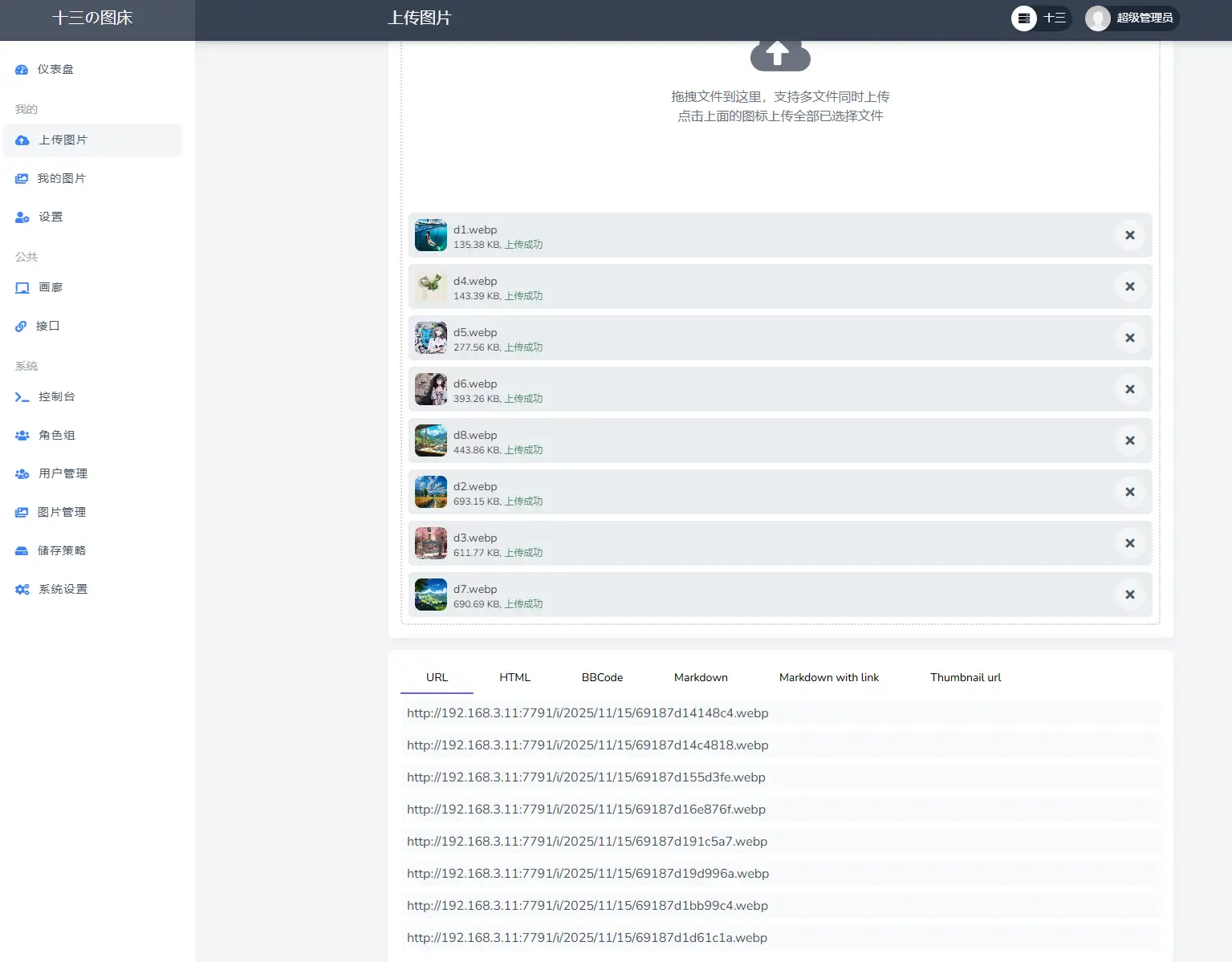
在上传图片界面就可以愉快的传图片了,并且也会获得多种格式
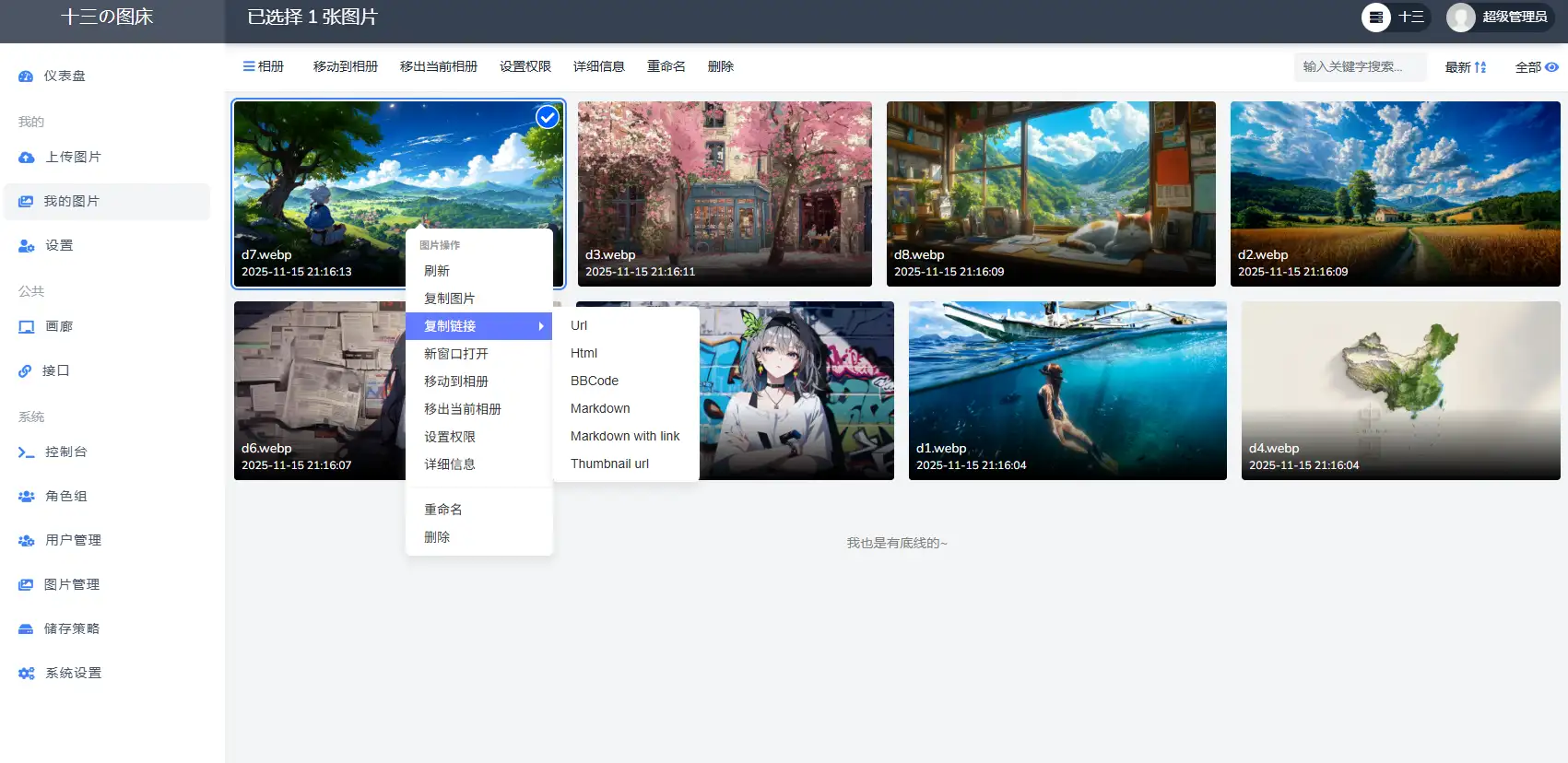
4 高清图标库设置和使用
4.1 注意事项
请在项目库中下载图标,并且解压文件夹,项目地址:xushier/HD-Icons: 高清仪表盘图标
部署 docker 项目
请把 border-radius、circle、svg 三个文件夹放入路径
/mnt/docker/apps/HD-Icons/icons/HD-Icons注意是放入第二个 HD-Icons 里面。因为高清图标库,这个项目是没密码的,所以只要复制到了就可以使用,所以如果你部署到公网会被其他人利用。
4.2 设置和使用
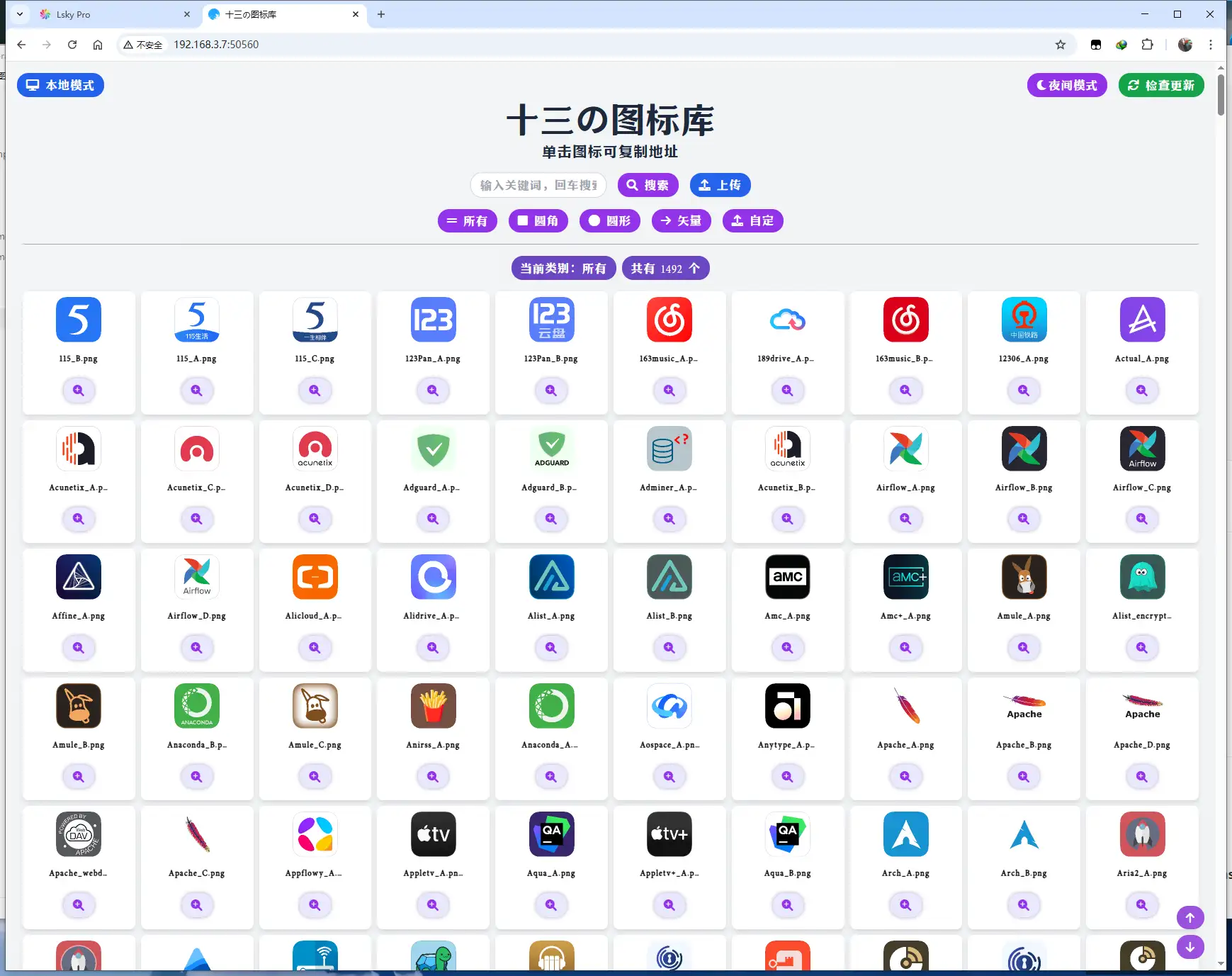
- 高清图标库反而没什么需要设置的
- 只要在 docker 项目中加入你的公网 IP 或者反代域名,那么切云端模式,复制出来的链接自动是能被外网访问的链接。
5 总结
这两个项目需要学会使用 docker
遇到公网或者反代域名又和前面的文章 nginx 和 lucky 这样的项目分不开
一个标准的图片命名和分类会让你更容易找到这张图片。
1# 我喜欢的图片命名格式
2# https://img.nw177.cn/blog/10.docker/1005-兰空图床和高清图标-02-高清图标-1.webp
3
4# 1005 表示:文档排序
5# 兰空图床和高清图标 表示:md 文档名称
6# 02 表示:本文档中第二类内容在该文档的序号
7# 高清图标 表示:本文档中第二类内容的标题
8# 1 表示:本文档中第二类内容中的图片序号
完结撒花 ✨✨✨✨✨
📡
推荐使用微信支付

推荐使用支付宝

- 基于飞牛漏洞安全访问Lucky反代&雷池防护 2026-02-03
- OEC-Turbo (RK3566) 安装飞牛 OS 2026-01-24
- Lucky 反向代理终极指南 2026-01-16